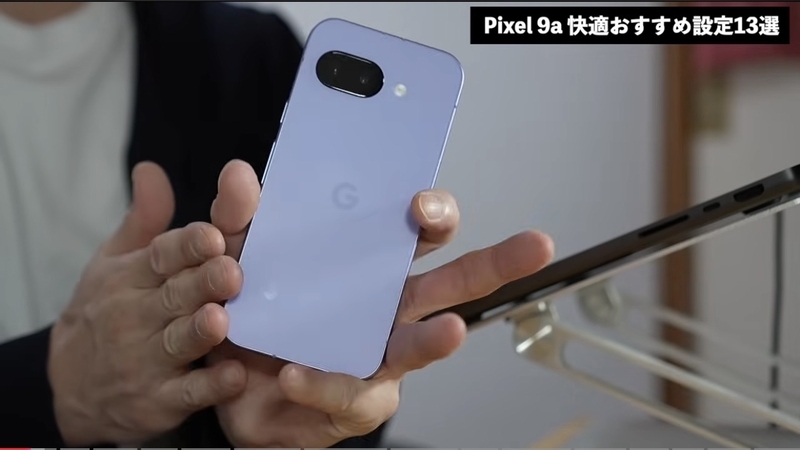
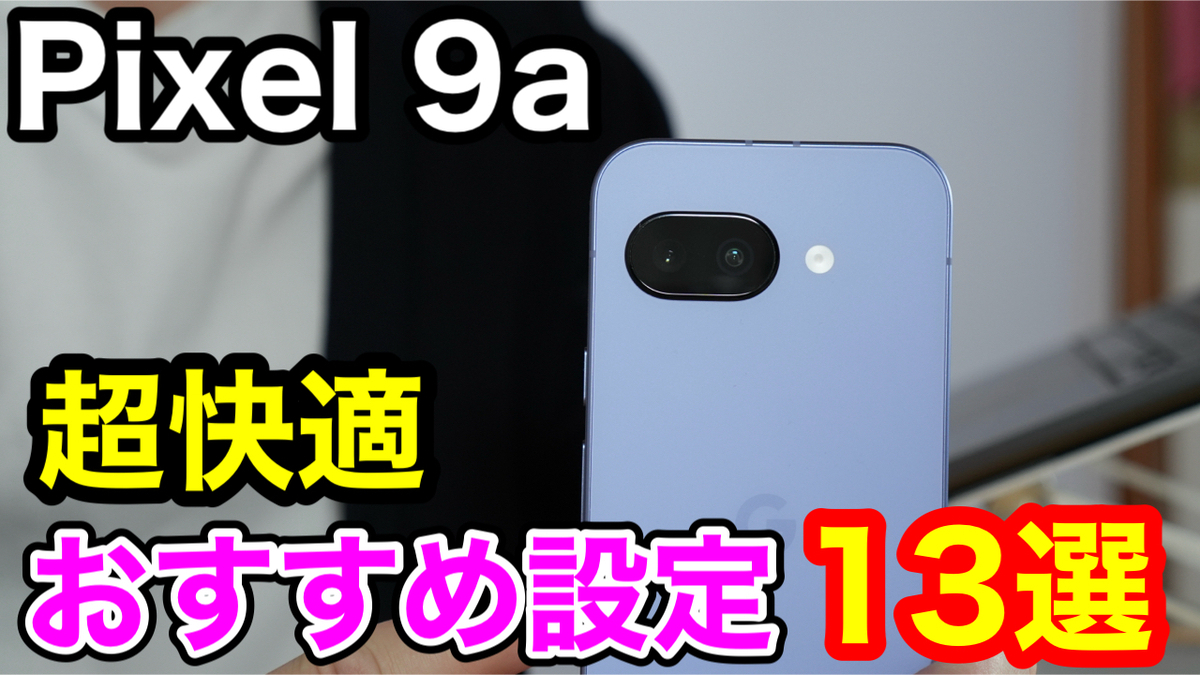
皆さん、こんにちは!ホソPです。
圧倒的なコスパで人気のPixel 9aですが、実は「初期設定のまま」だとその実力を半分も出し切れていないってご存知でしたか?
「なんだかiPhoneよりカクつく気がする…」「せっかくのAI機能、どう使えばいいの?」そんな不満を抱えたまま使うのはもったいない!今回は、私が端末を買い直してまで再確認した、不便を解消し、満足度を爆上げする13の設定を徹底解説します。
Pixel 9aのスペック詳細
| 項目 | スペック詳細 |
|---|---|
| ディスプレイ | 約6.1インチ 有機EL |
| リフレッシュレート | 最大120Hz |
| プロセッサ | Google Tensor G4 |
| メモリ / ストレージ | 8GB / 128GB・256GB |
| 生体認証 | 指紋認証・顔認証 |
Pixel 9aのメリット・デメリット
| ✅ メリット(良いところ) | ⚠️ デメリット(悪いところ) |
|---|---|
|
|
ホソPの一言:正直、設定さえしっかりすれば、iPhone16やハイスペックスマホのサブ機、あるいはメイン機としても十分すぎる完成度です。
お急ぎの方は、こちらから動画の各設定箇所へ飛べます!
🎬 動画のチャプター(設定箇所へ直行)
- [01:44] 1. バッテリー%表示
- [02:43] 2. 120Hz(スムーズディスプレイ)
- [04:08] 3. 画面保護シートモード
- [05:20] 4. 常時表示ディスプレイ
- [06:54] 5. 顔認証後のスキップ
- [08:59] 6. 電源ボタンの長押し(Gemini)
- [11:33] 7. かこって検索とナビゲーション
- [13:39] 8. この曲なに?(自動識別)
- [14:51] 9. クイックタップ(背面スクショ)
- [17:01] 10. 顔検出による画面の自動回転
- [18:39] 11. 通知履歴の保存
- [19:55] 12. テキストの太字化
- [20:58] 13. ロック画面の時計カスタマイズ
※青い時間をタップするとYouTubeの該当シーンが再生されます
バッテリーと快適さが激変する「神設定13選」
1. 【視認性】バッテリー残量を「数値」で把握する
初期設定の不満: 標準では電池アイコンのみ。あとどれくらい持つのか直感的にわからず、外出先で急に不安になることがあります。
これで解決!
[設定] > [バッテリー] から「バッテリー残量」をONにしましょう。[02:20]
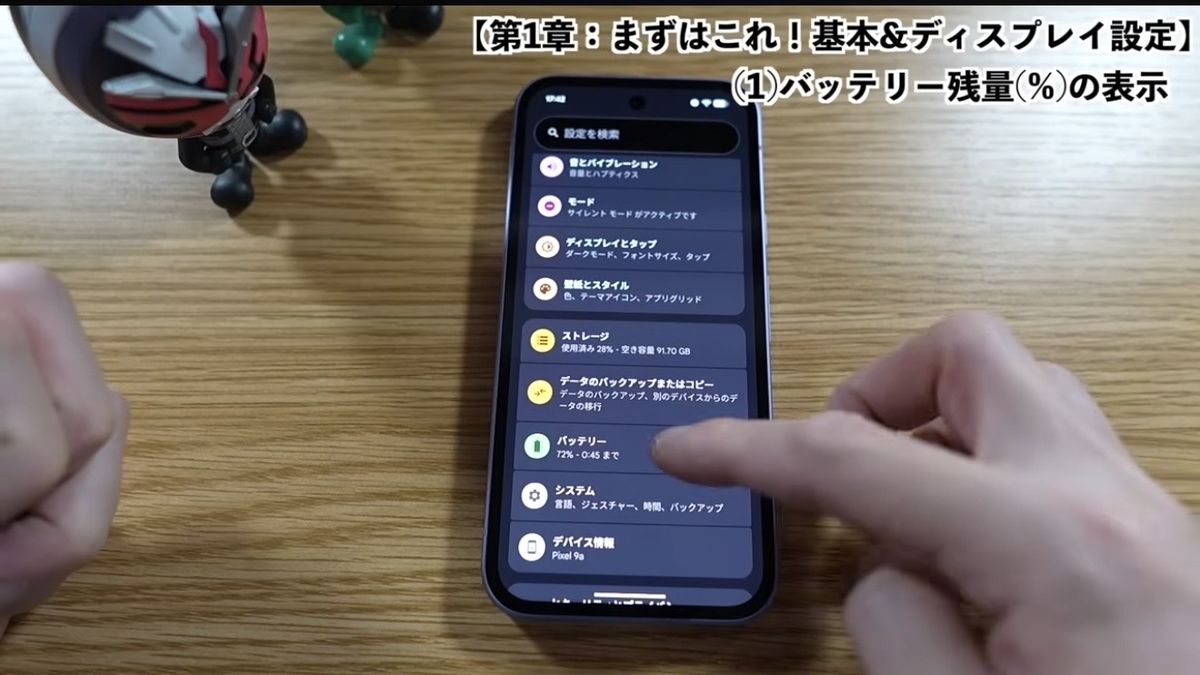
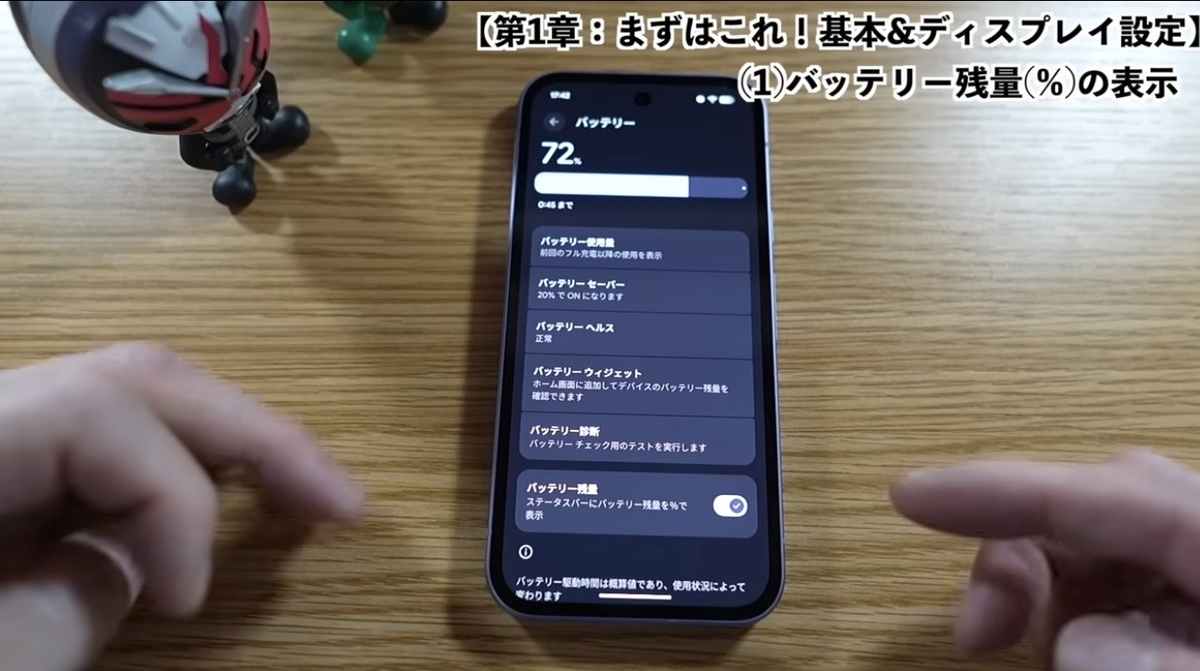
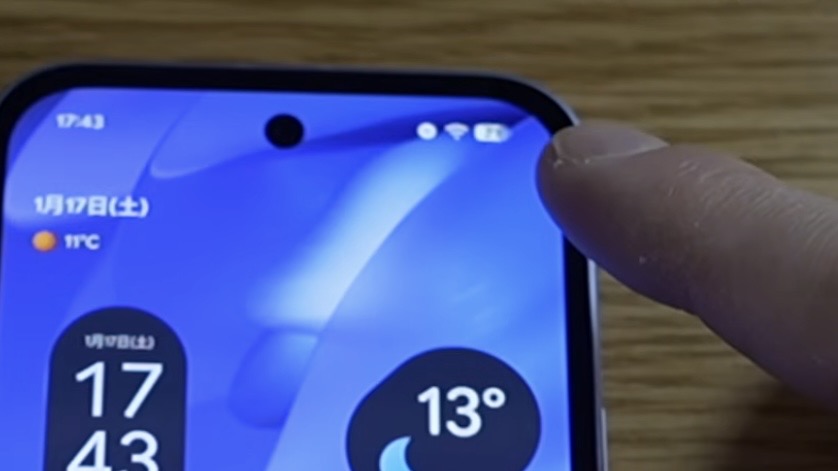
ステータスバーに「72%」といった数字が出るだけで、安心感が全く違います。これぞ基本中の基本ですね。
2. 【操作感】「スムーズディスプレイ」で120Hzの快感を
初期設定の不満: 実は初期状態だと60Hz(普通の動き)に制限されている場合があります。「最新スマホなのに、画面のスクロールがなんか重い…」と感じる原因はこれです。
これで解決!
[設定] > [ディスプレイとタップ] > [スムーズディスプレイ] をON![03:26]
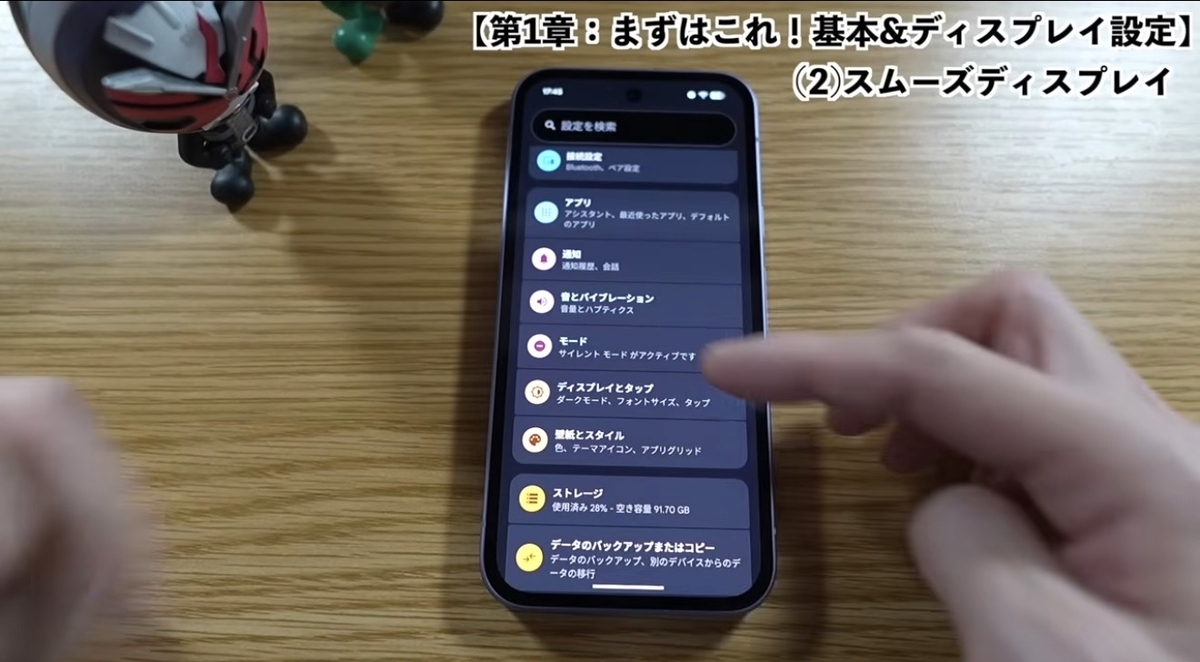
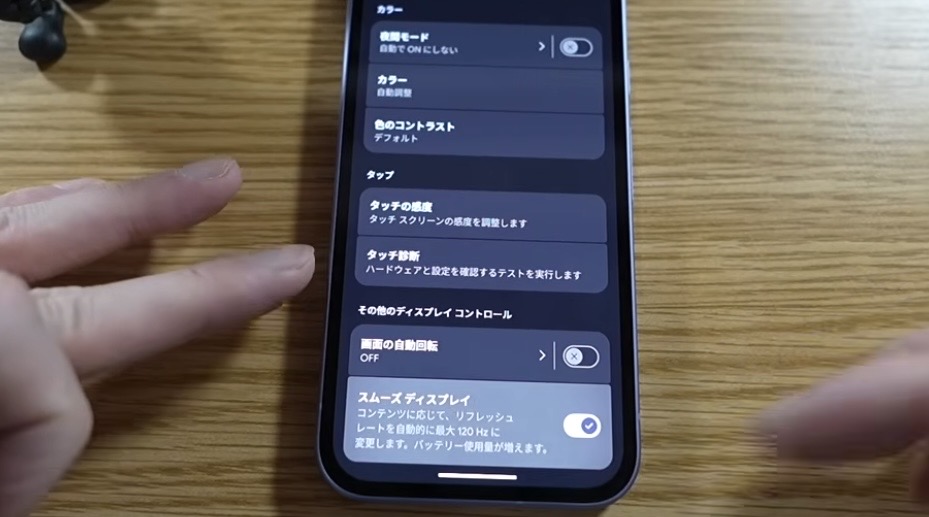
【ここが激変!】
設定した瞬間、指に吸い付くような「ぬるぬる」とした動きに変わります。Webサイトの高速スクロールでも文字がくっきり追いかけられるこの感覚。一度味わうと、もう60Hzには戻れません。
※タップするとYouTubeアプリが開きます
3. 【ストレス解消】指紋認証の精度を爆上げする
初期設定の不満: 画面保護ガラスを貼ると、指紋認証が急に「機嫌が悪く」なり、何度もやり直すハメに…。これが地味にストレスなんです。
これで解決!
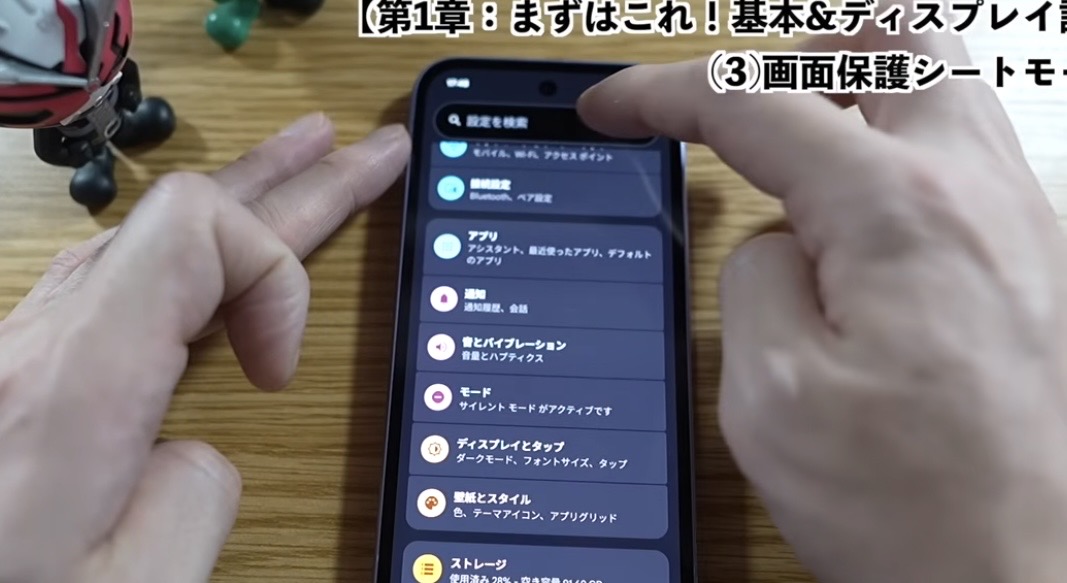
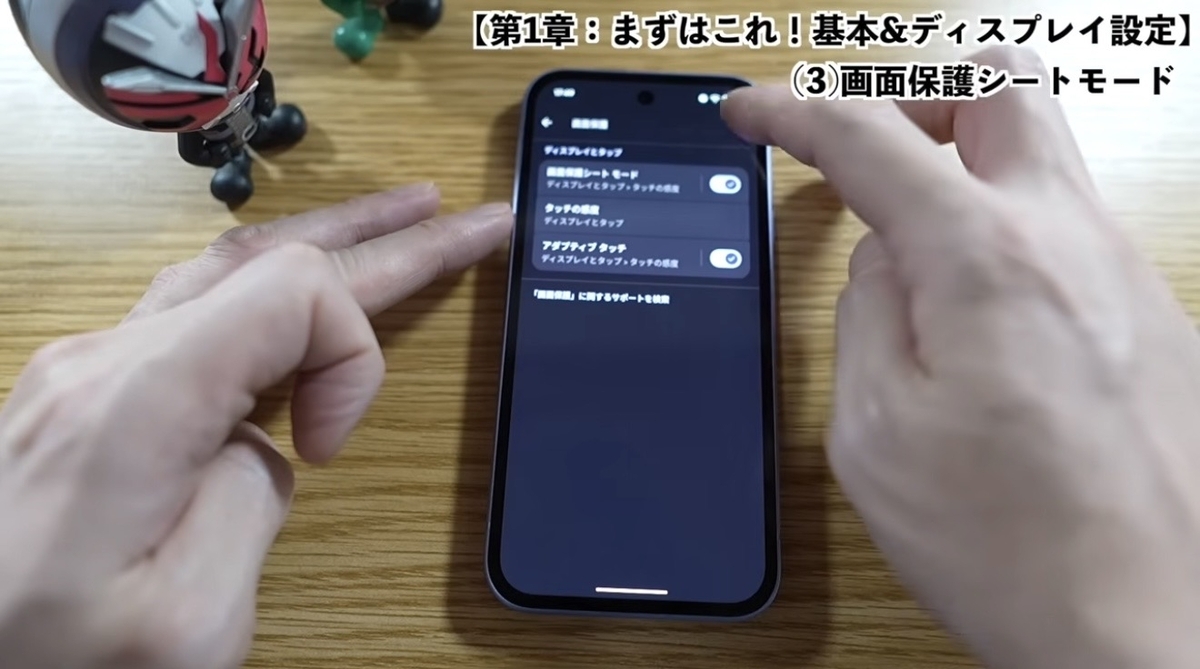
設定の検索窓に「画面保護」と入れて、「画面保護シートモード」をONにしてください。 [04:48]
【実機の感触】
これをONにするだけで、フィルム越しのタッチ感度が劇的に向上します。親指をポンと置いた瞬間に「シュパッ」とロックが解ける快感。フィルム派は必須の設定です。
4. 【利便性】「常時表示」で、真っ暗な画面とおさらば
初期設定の不満: スリープ中に画面が真っ暗だと、指紋センサーの場所がわからず、一度画面を叩く手間が発生します。これ、急いでいる時にイライラするんですよね。
これで解決!
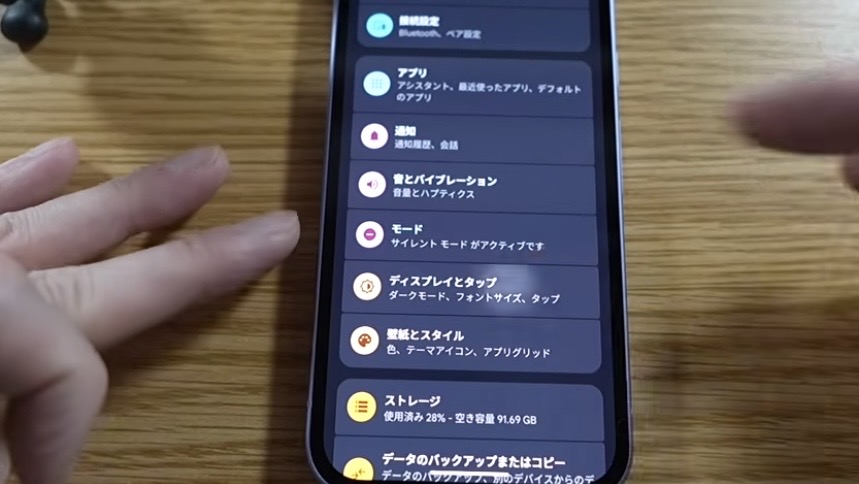
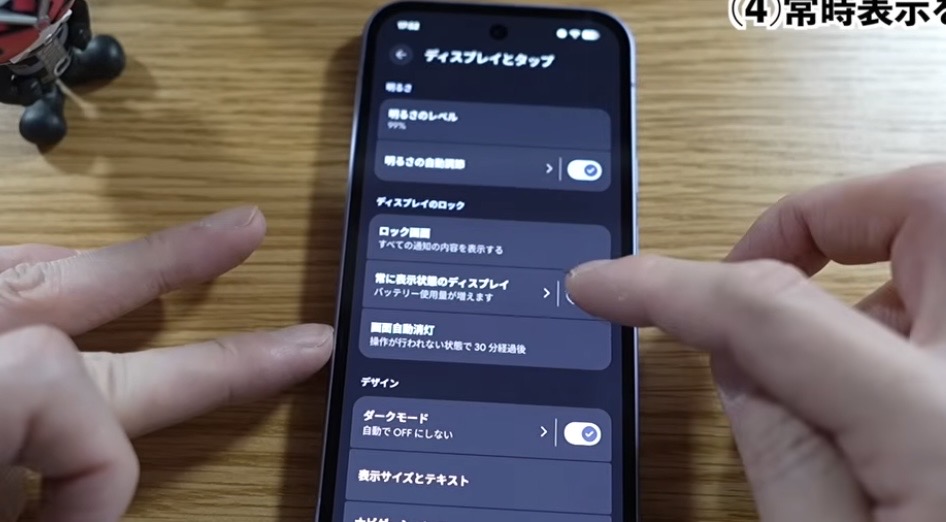
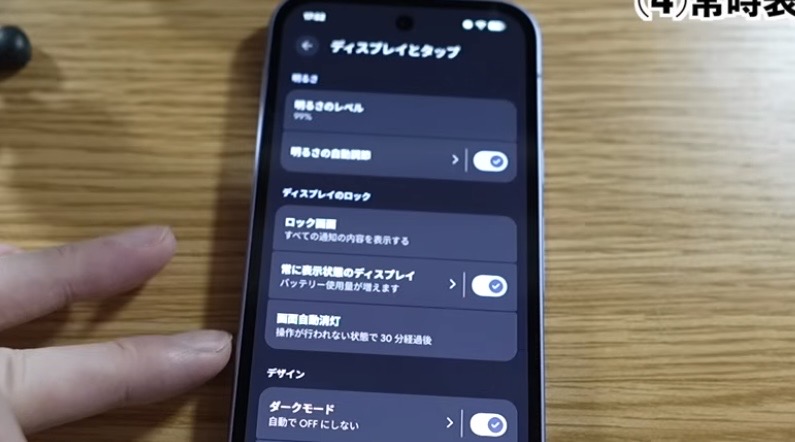
[設定] >[ディスプレイとタップ] > [常に表示状態のディスプレイ] をON。 [05:20]
【ここがポイント】
バッテリー消費を心配する声もありますが、それ以上に「時計と通知がいつでも見える」「センサーの位置が常にわかる」などメリットが大きすぎます。Pixelをスマートウォッチのように使える、まさに「神設定」です。
5. 【時短】顔認証からホーム画面へ「直行」
初期設定の不満: 顔認証が通っても、ロック画面で「スワイプ待ち」の状態に。iPhoneユーザーが一番不便に感じる「あの手間」がPixelにもあるんです。
これで解決!
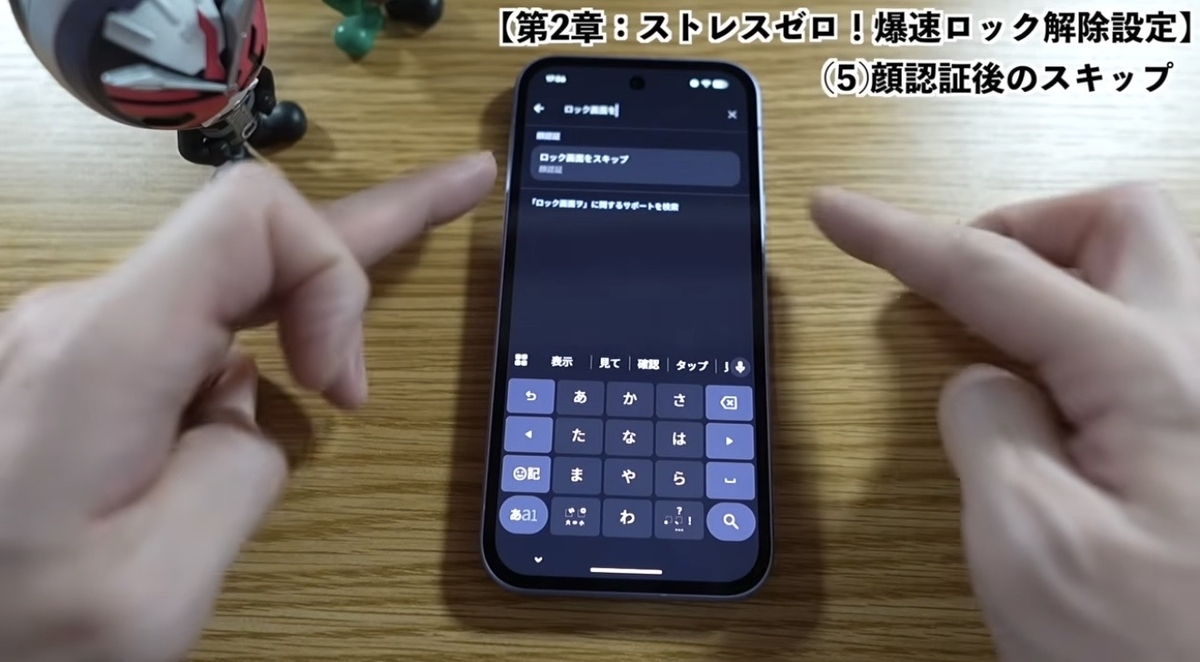
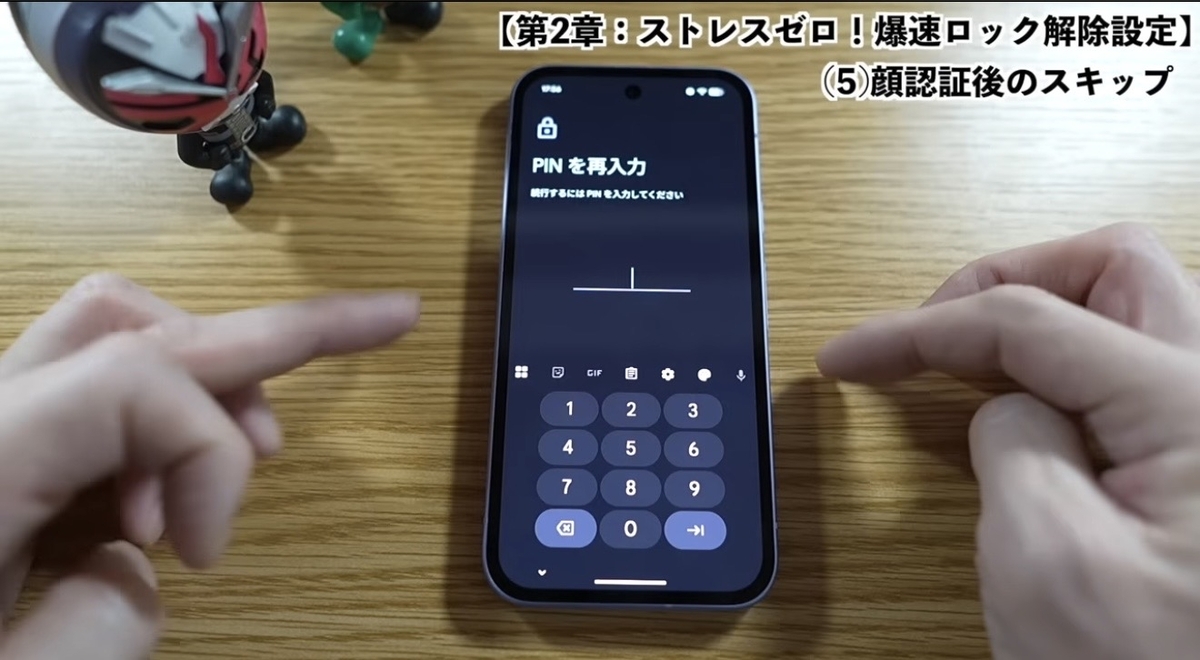
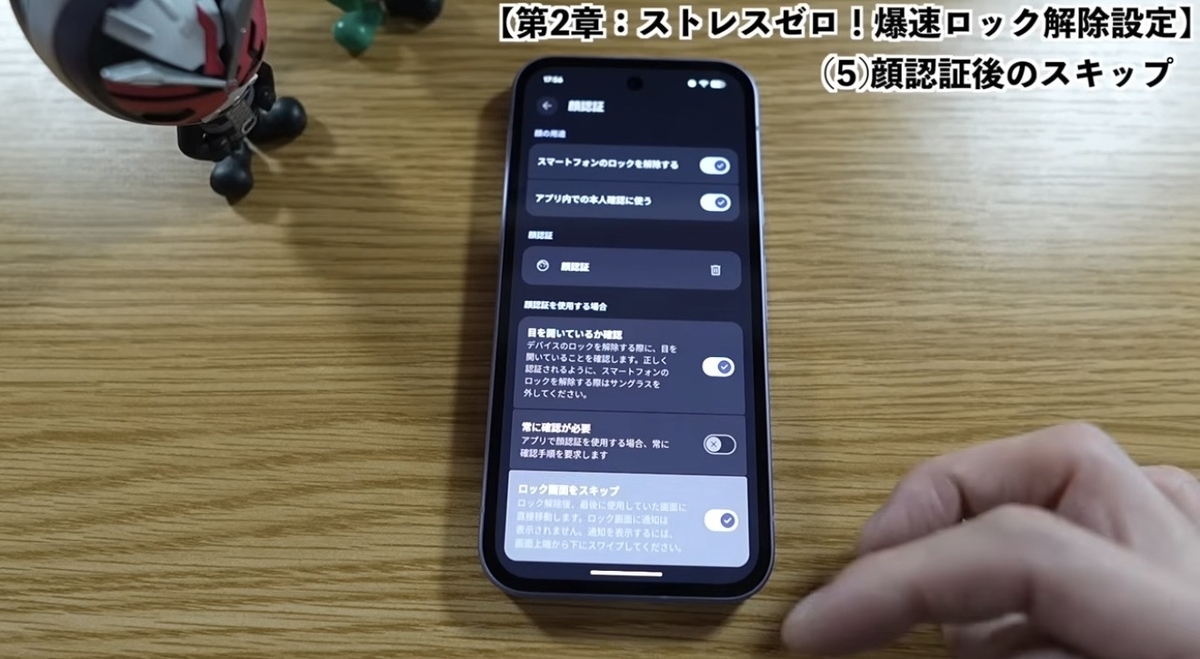
[設定] から設定を検索「ロック画面をスキップ」をONに。[06:54]
【比較】
iPhoneは顔認証後にスワイプが必須ですが、Pixelはこの設定で「顔が合った瞬間にホーム画面」が開きます。ワンアクションが減るだけで、1日のスマホ操作が驚くほど軽やかになります。
6. 【AI活用】電源ボタン長押しで「Gemini」を相棒に(または再起動メニューへの戻し方)
初期設定の仕様: Pixel 9aは、初期状態だと電源ボタンを長押しすると最新AI「Gemini」が起動します。これまでのAndroidのように「電源オフ」や「再起動」のメニューが出ないため、最初は戸惑うかもしれません。
ホソP流の解説!
私は調べ物をすべてGeminiに相談しているため、このままAIアシスタントとして使うのをおすすめしています!長押しして「〇〇について教えて」と話しかけるだけで、スマホが「相談する相手」に進化します。[08:59]
これで解決!
どうしても「再起動メニュー」に戻したい時は?
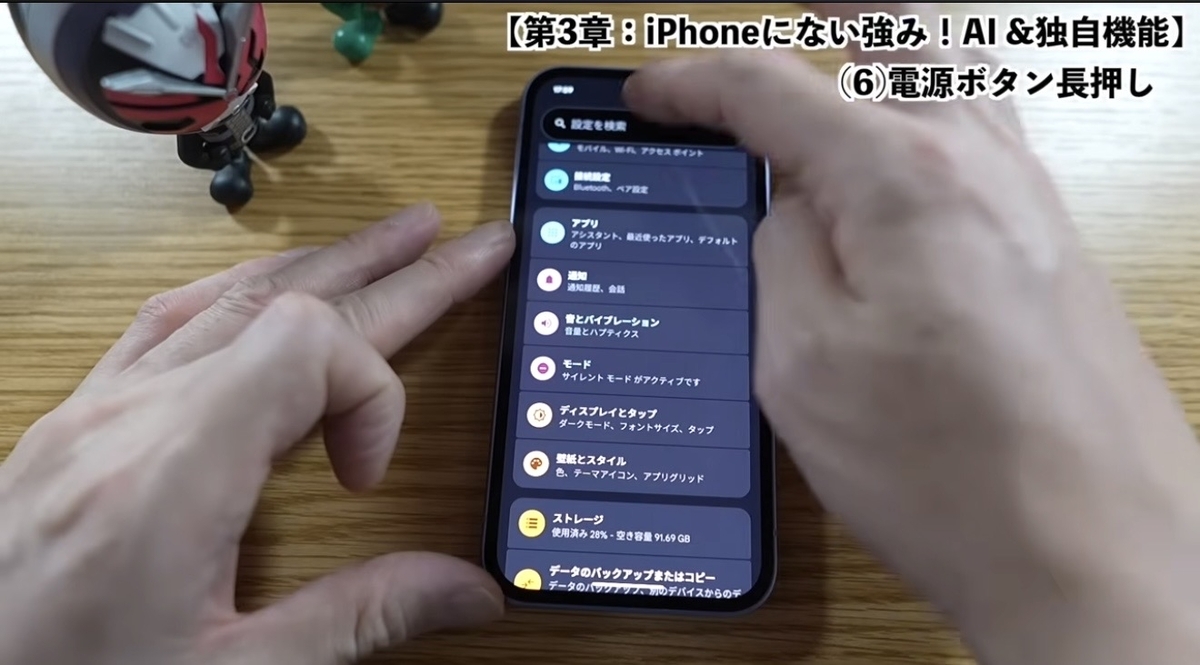
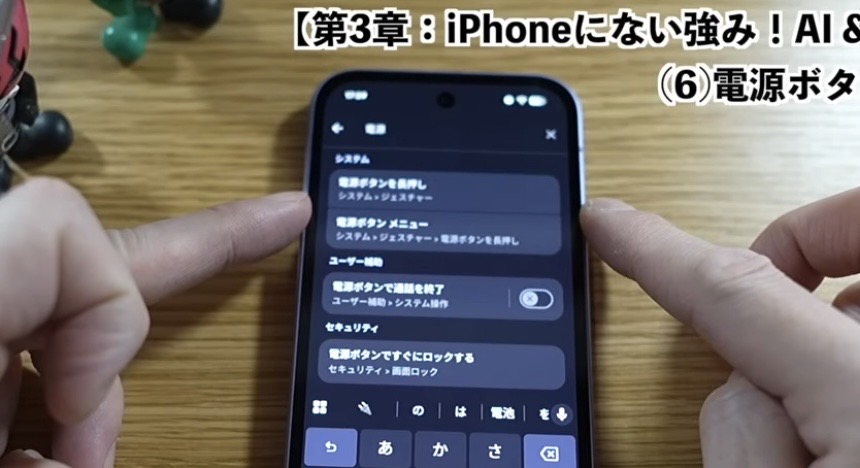
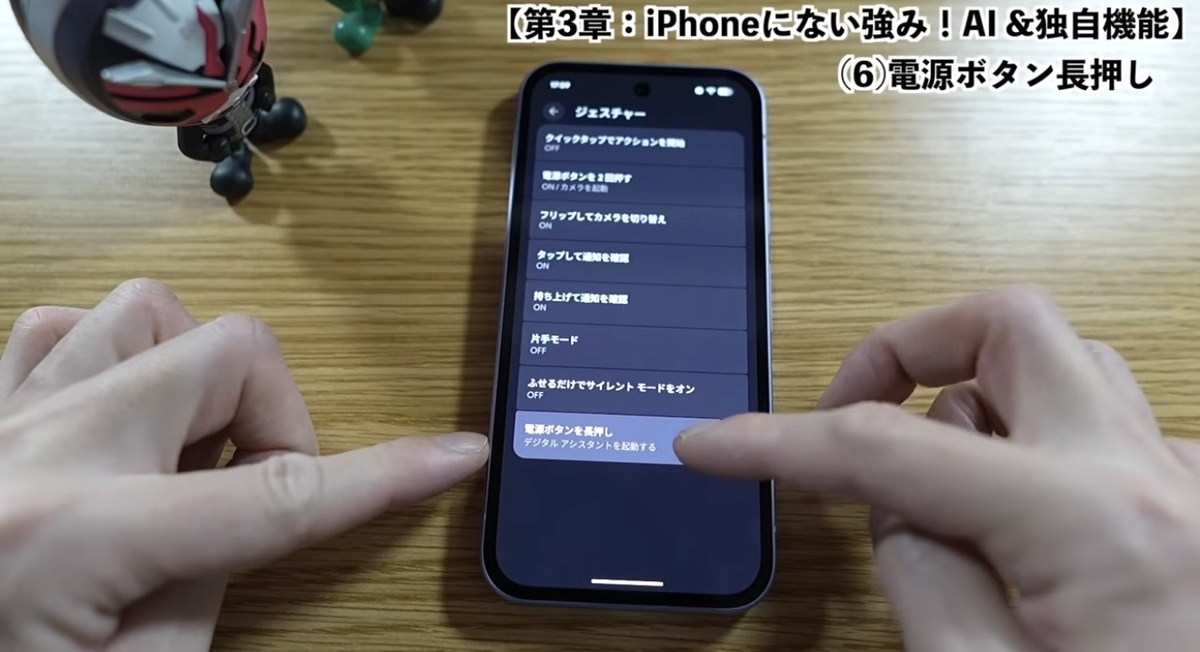
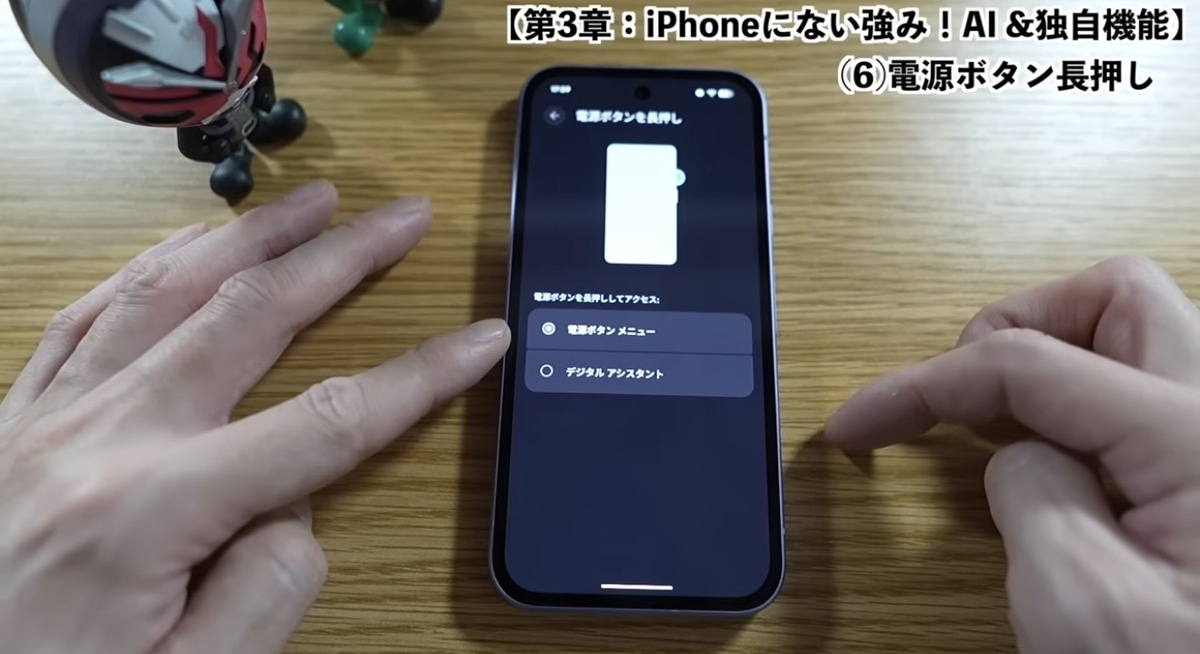
[設定] > 検索窓に「電源」と入力 > [電源ボタン長押し] > [電源ボタンメニュー] を選択すれば、お馴染みの電源オフ画面に戻すことも可能です![10:32]
(※Geminiのまま使う場合も、電源ボタンと音量上ボタンを同時押しすれば再起動メニューが出せます!)
7. 【新体験】「かこって検索」を使い倒す
初期設定の不満: SNSを見ていて「この服どこの?」「このカフェどこ?」と思っても、一旦アプリを閉じて検索し直すのは面倒ですよね。
これで解決!
[設定]>[システム] > [ナビゲーションモード] で設定。 [11:33]
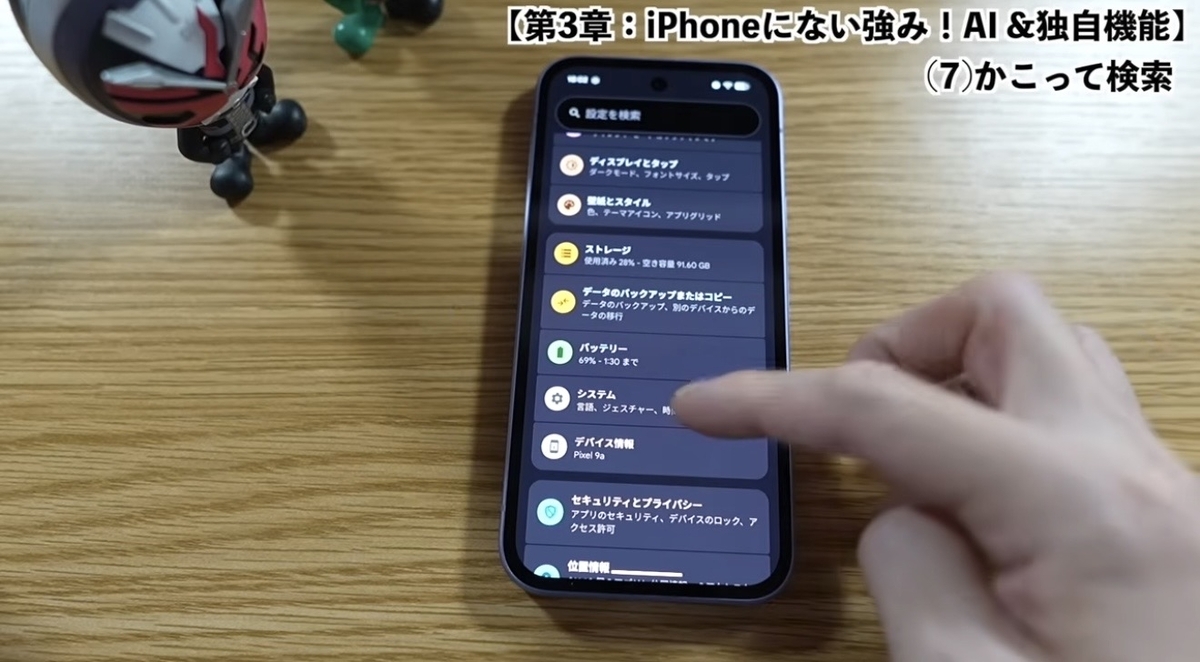
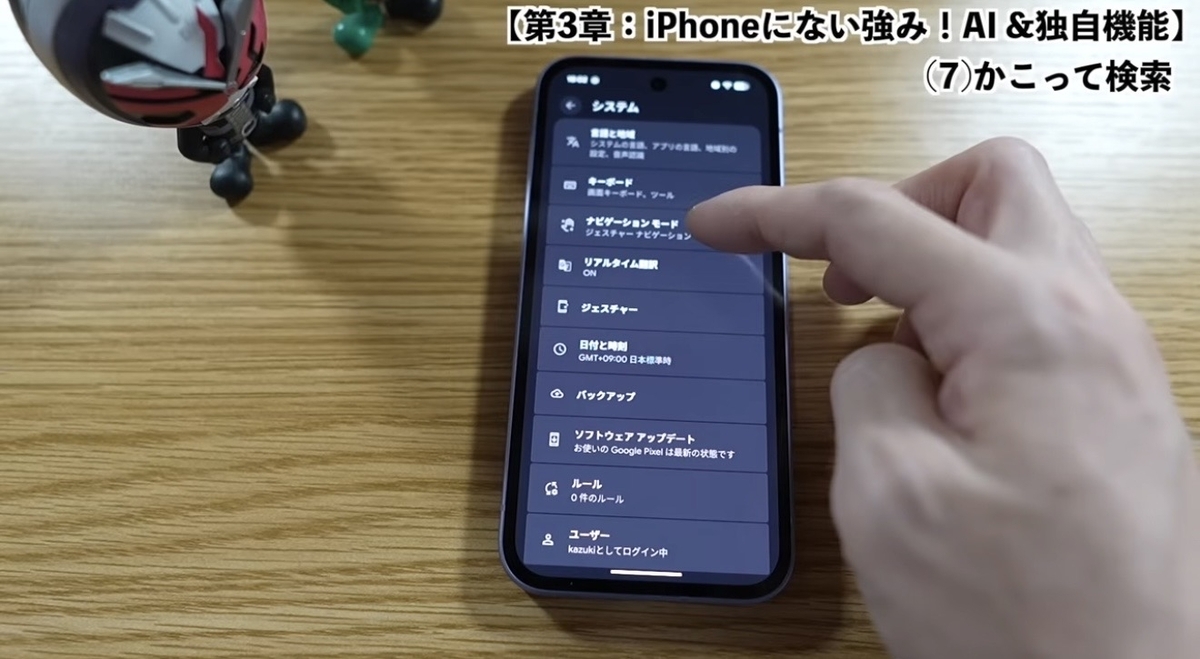
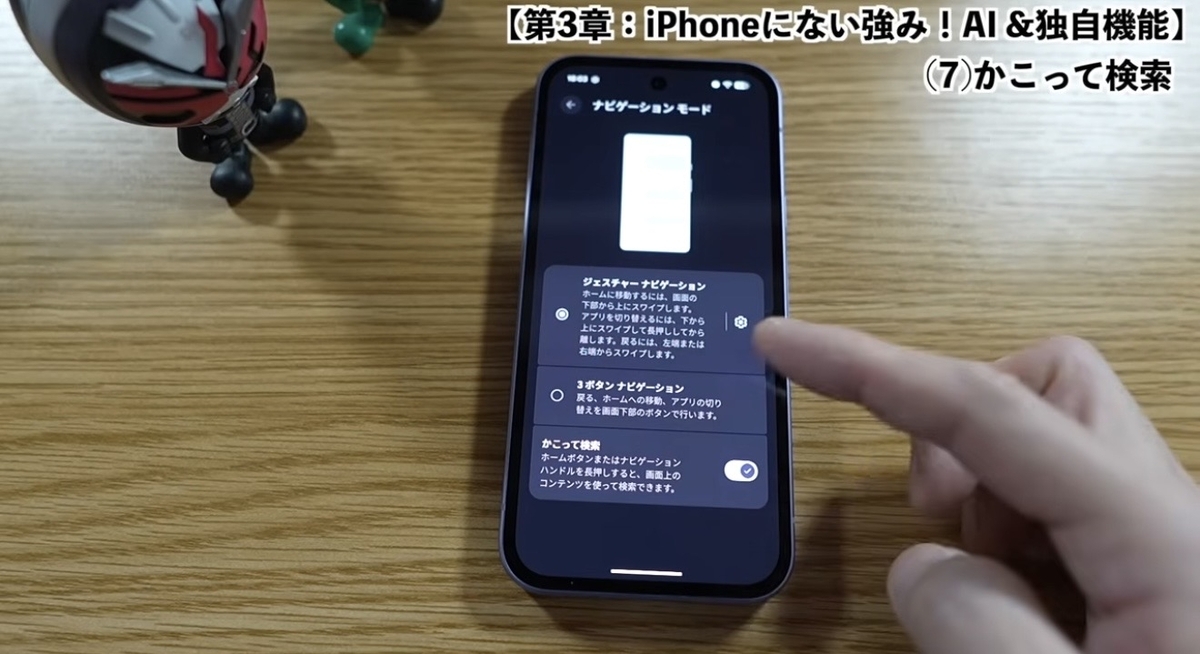
【驚きの操作感】
画面下のバーを長押しして、気になるものを丸で囲むだけ。【画像:実際にスムージーを囲って検索している様子】 瞬時にショップ情報や場所が出てきます。この「検索の手間がゼロになる感覚」こそ、最新Pixelを使う最大の醍醐味です。
8. 【神機能】街で流れる「この曲なに?」を自動記録
初期設定の不満: カフェやショップで素敵な曲が流れてきた時。検索アプリを立ち上げている間に曲が終わってしまう…そんな悔しい思いをしたことはありませんか?
これで解決!
[設定]>[音とバイブレーション] > [この曲なに?] をON。 [13:39]
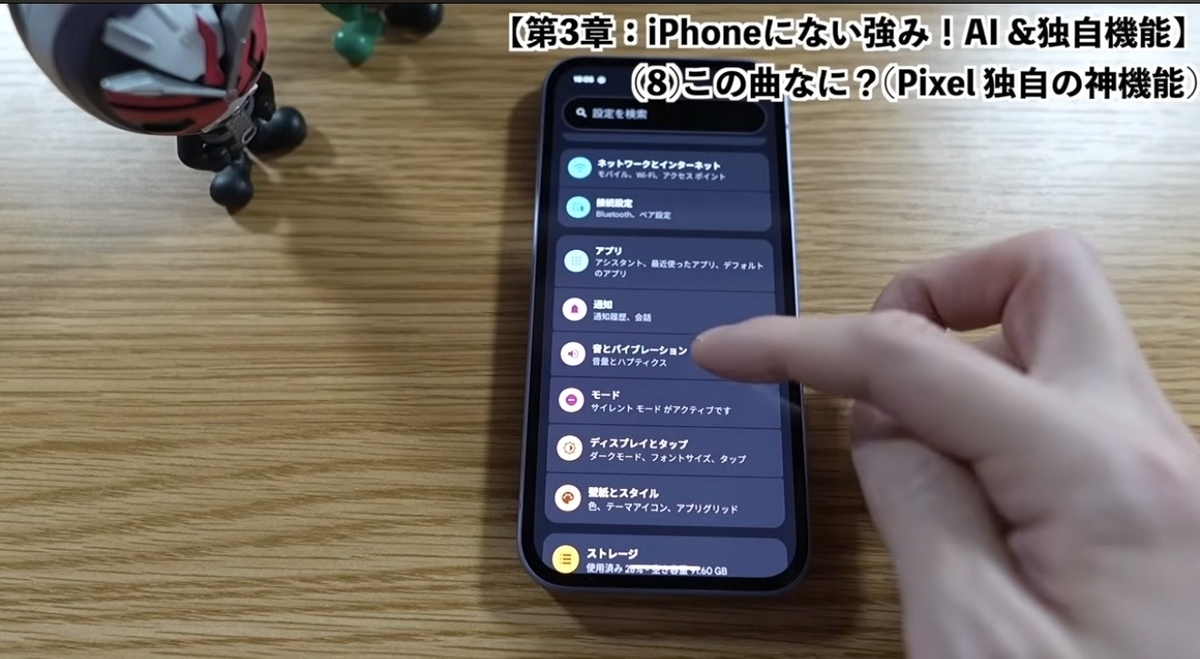
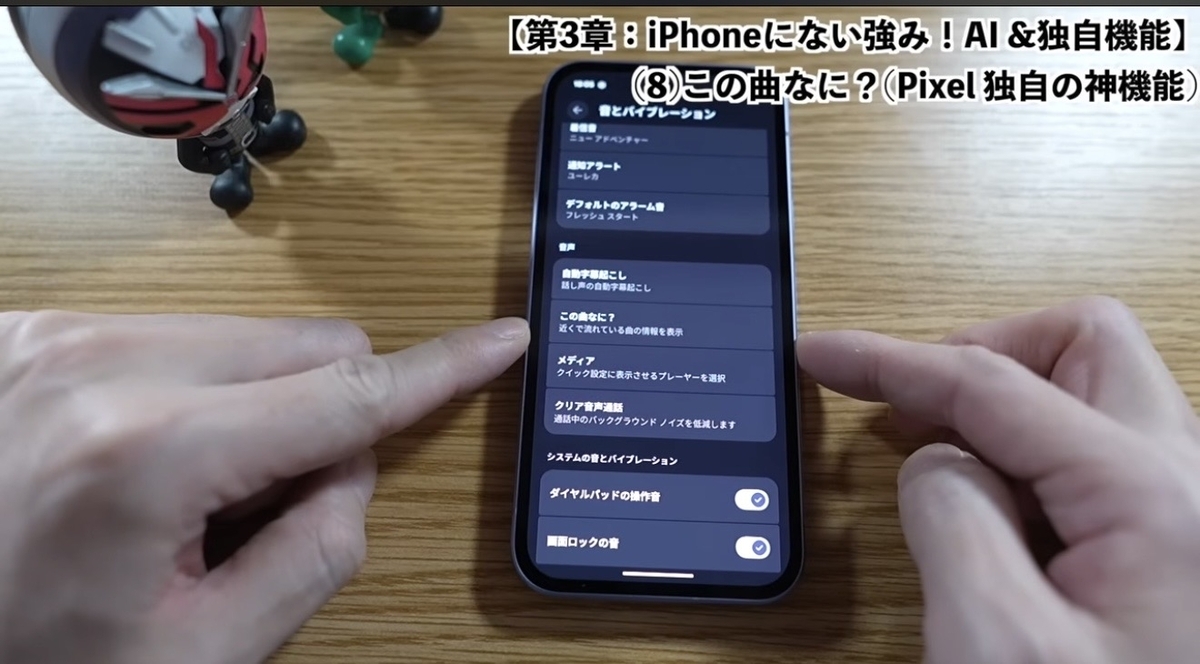
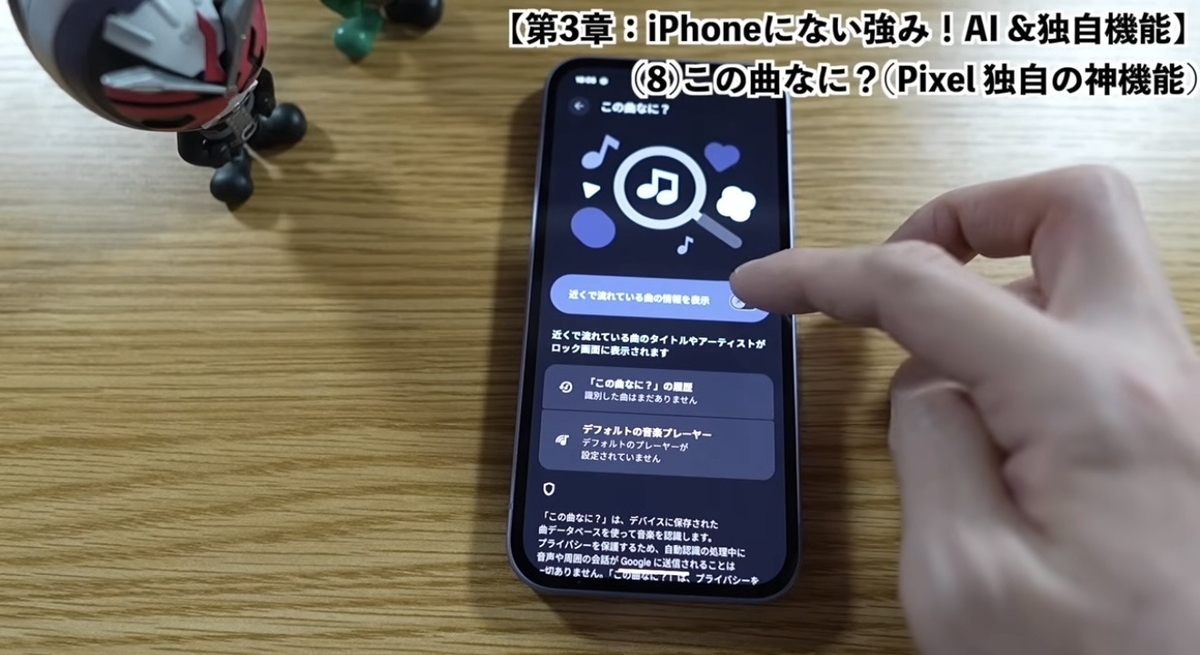
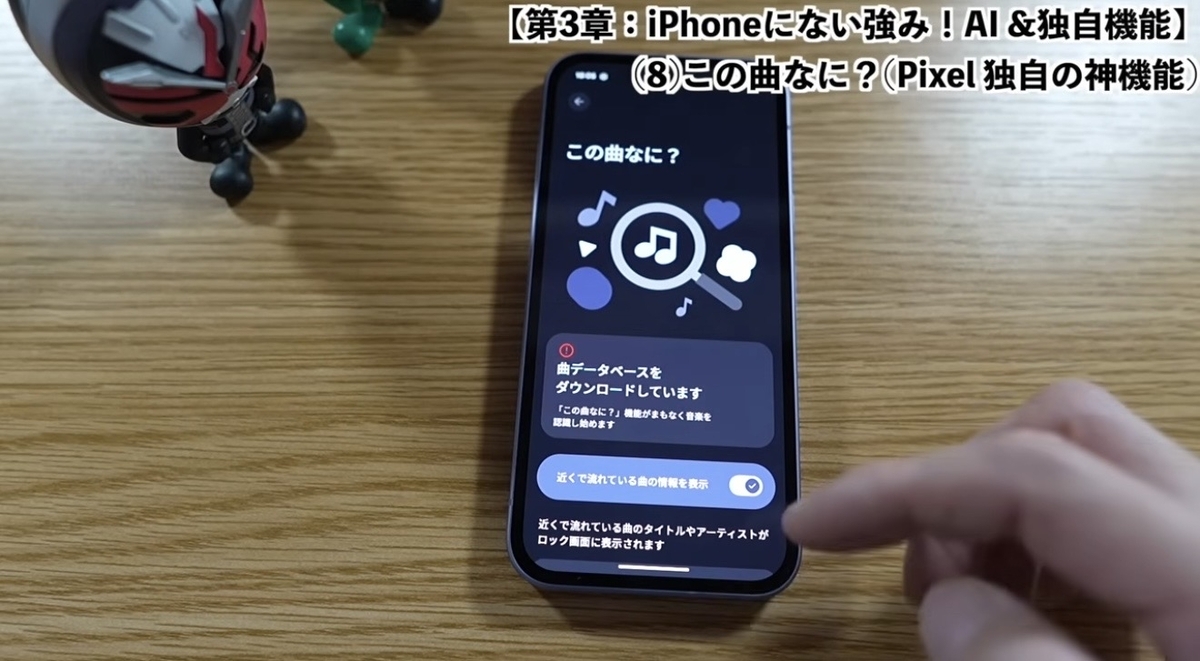
【ここが凄い】
何もしなくても、ロック画面にひっそりと曲名が表示されます。しかも「履歴」が残るので、後からApple MusicやSpotifyでまとめてチェック可能。iPhoneにはない、Pixelユーザーだけの特権的な便利機能です。
9. 【時短】背面トントンで「スクリーンショット」
初期設定の不満: 電源ボタンと音量ボタンを同時に押すスクショ、片手だと結構難しいですよね。タイミングを逃して音量バーだけが出てきたり…。
これで解決!
[システム] > [ジェスチャー] > [クイックタップ] をONにして「スクリーンショット」を割り当て。 [14:51]
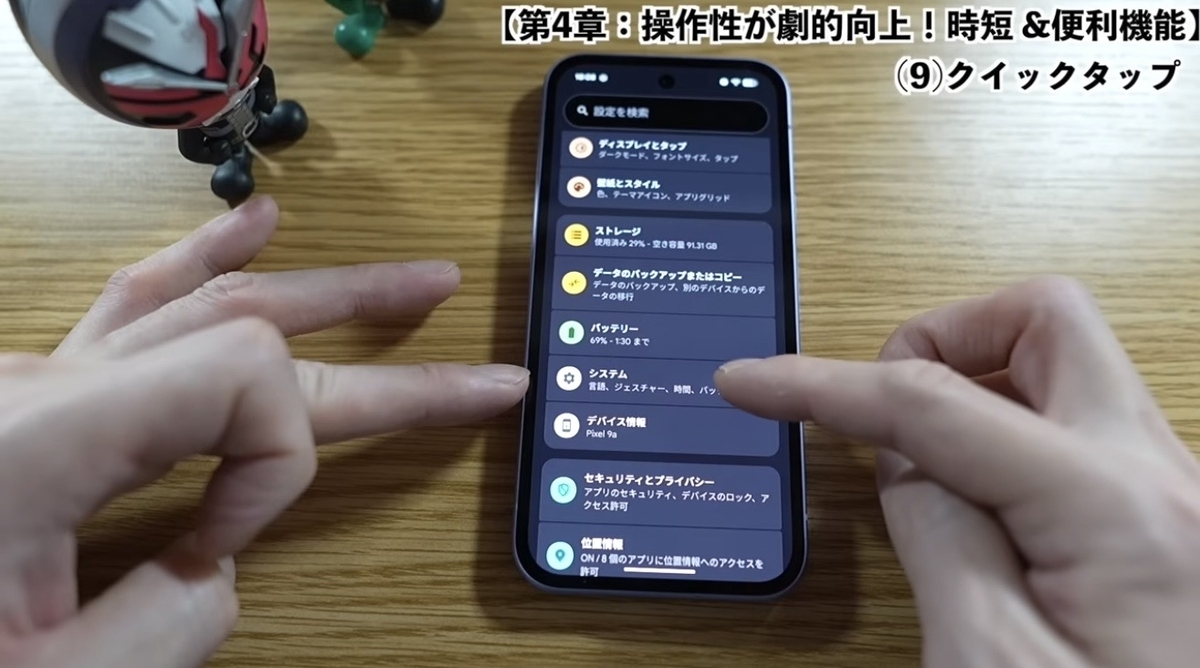
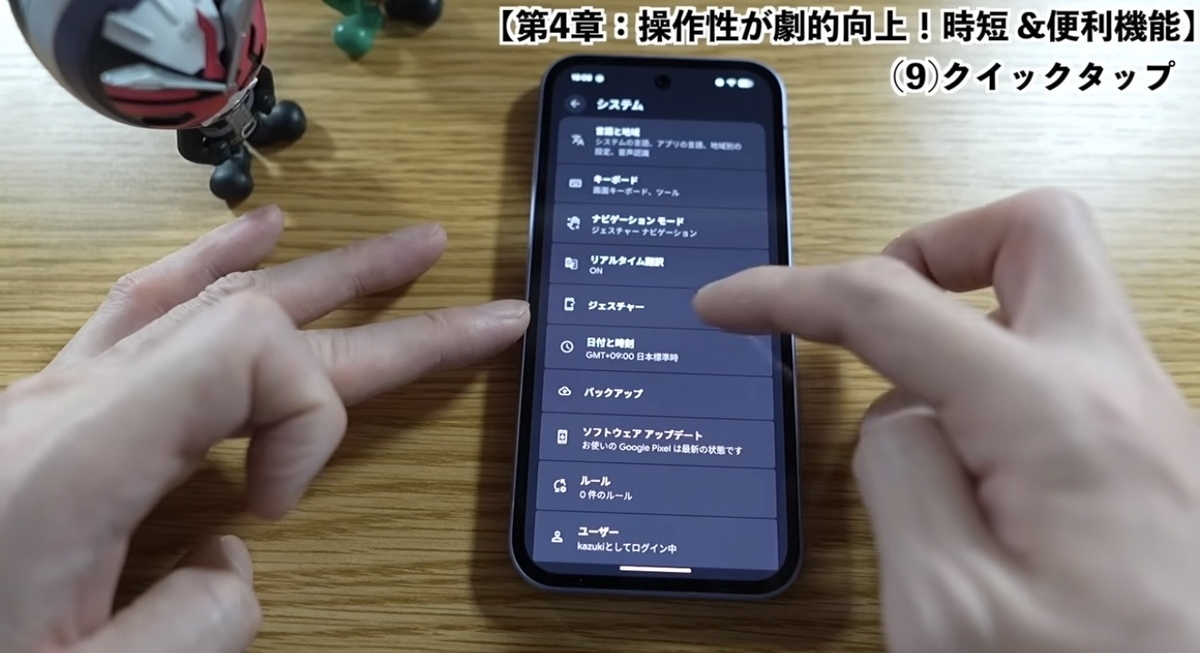
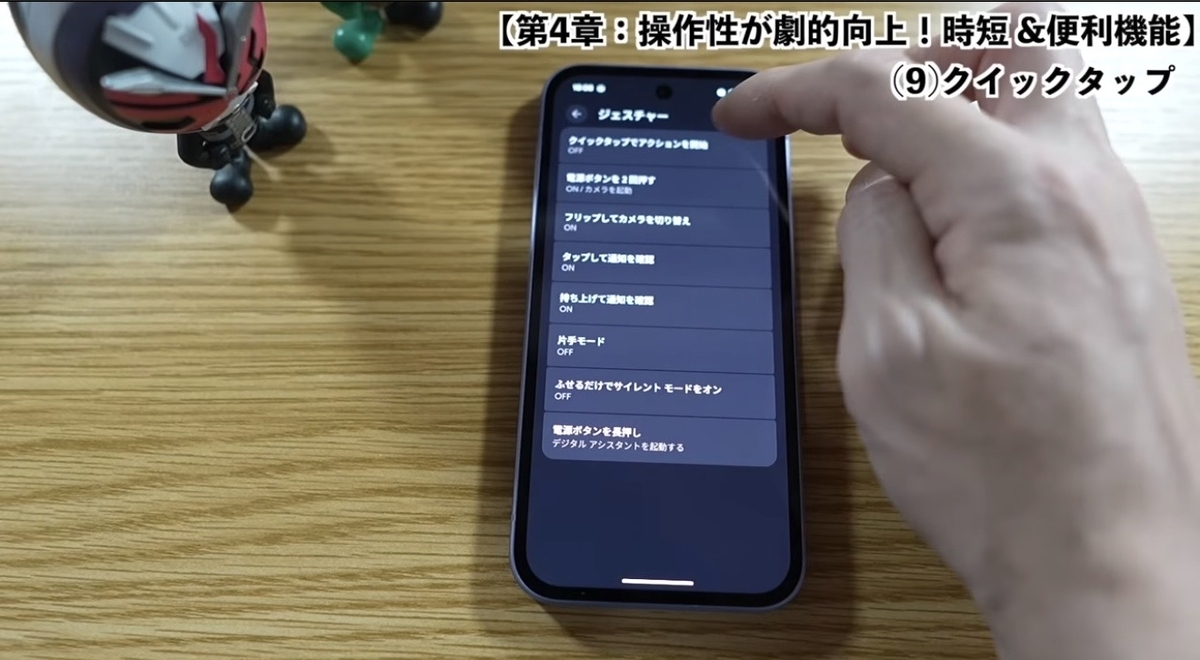
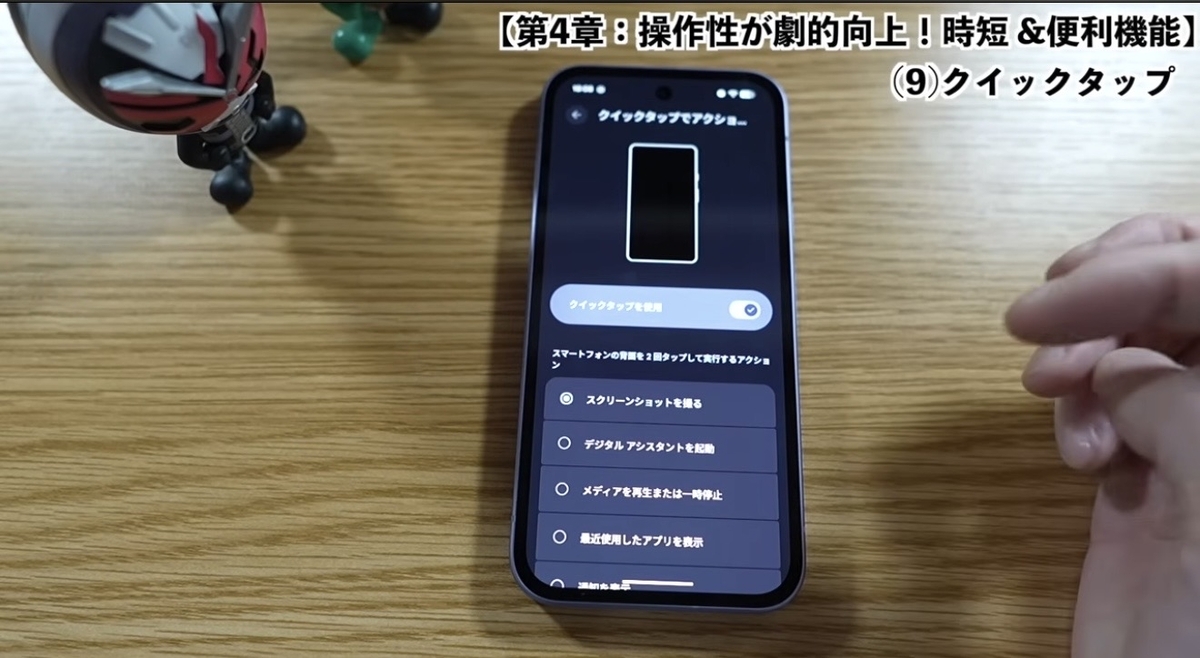
【実機の感触】
背面のロゴあたりをトントンと2回叩くだけで、小気味よくスクショが撮れます。【画像:片手でトントンしている様子】 ボタンをグイッと押し込む必要がないので、端末が手から滑り落ちる心配もありません。
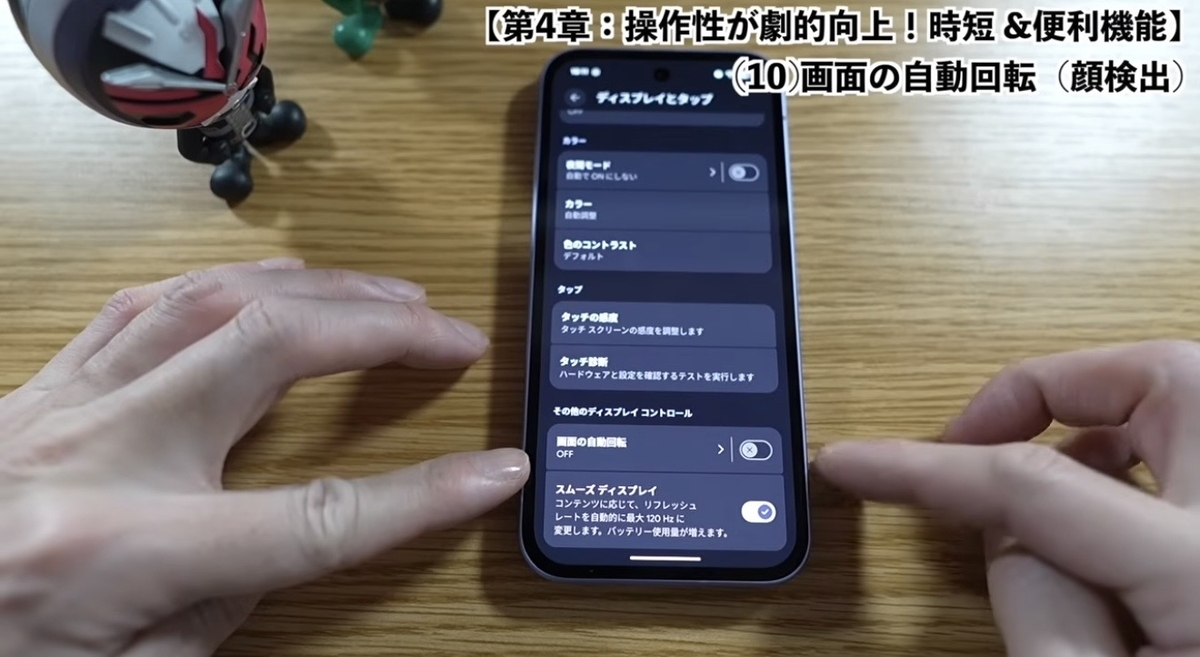
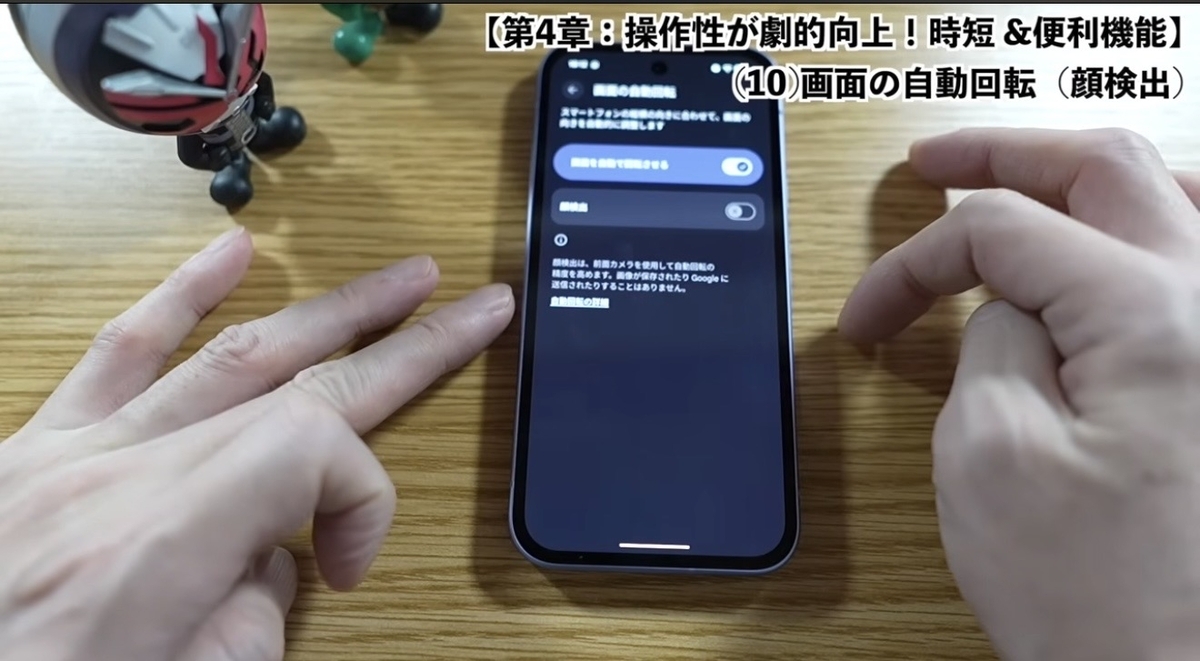
10. 【ストレスフリー】「顔検出」で寝ながらスマホを快適に
初期設定の不満: ベッドで横になってスマホを見ている時、画面が勝手に横向きになって「あぁっ!」となるアレ。結局「自動回転」をOFFにして、また後でONにする…このループ、疲れませんか?
これで解決!
[設定] >[ディスプレイとタップ]> [画面の自動回転] の中にある [顔検出] をON。[17:01]
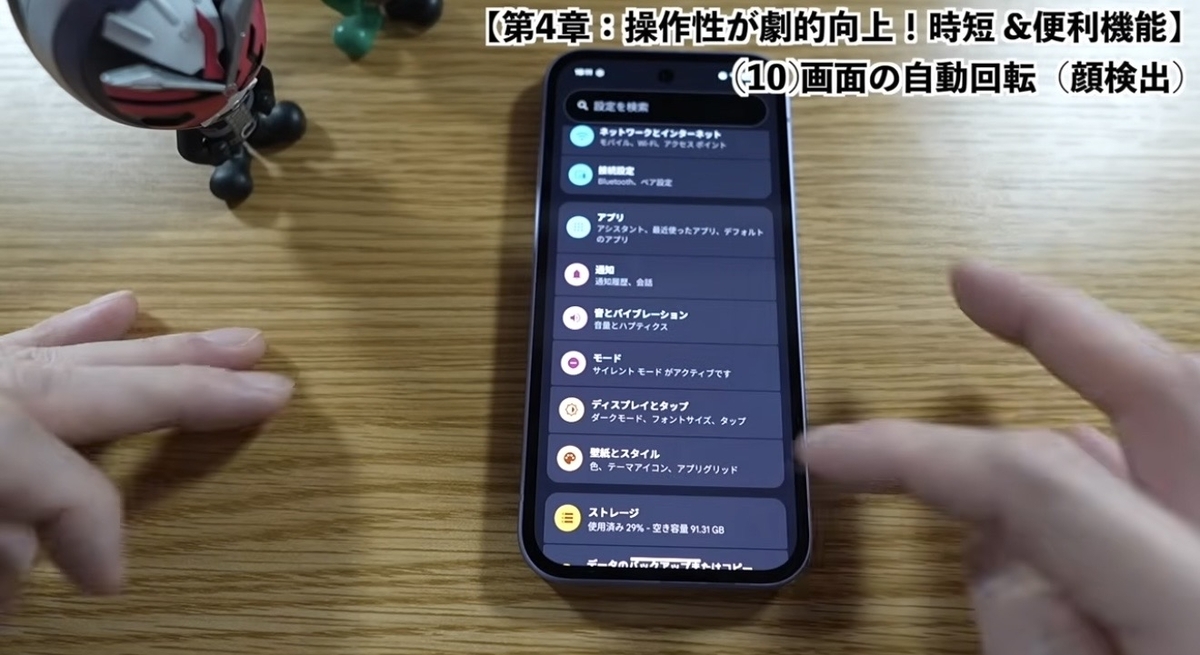
【賢すぎる挙動】
カメラがあなたの顔の向きを検知し、「あ、今は寝ながら見てるんだな」と判断して画面を固定してくれます。この細かな気遣いこそ、GoogleのAI技術の成せる業。夜のスマホタイムが劇的に快適になります。
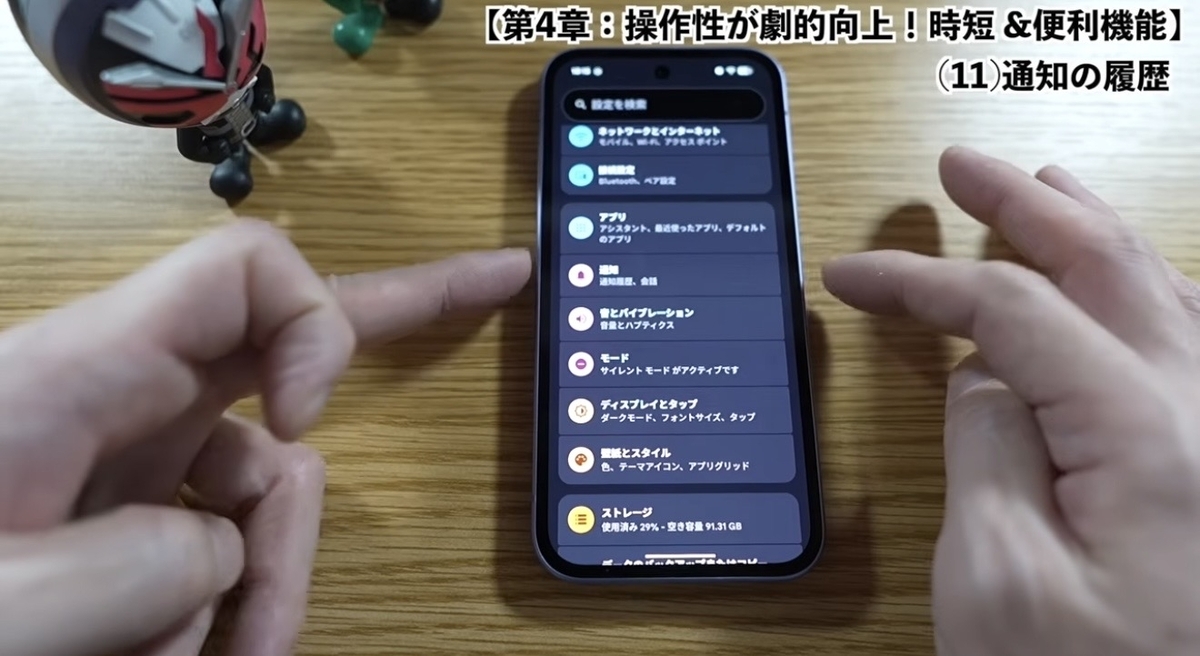
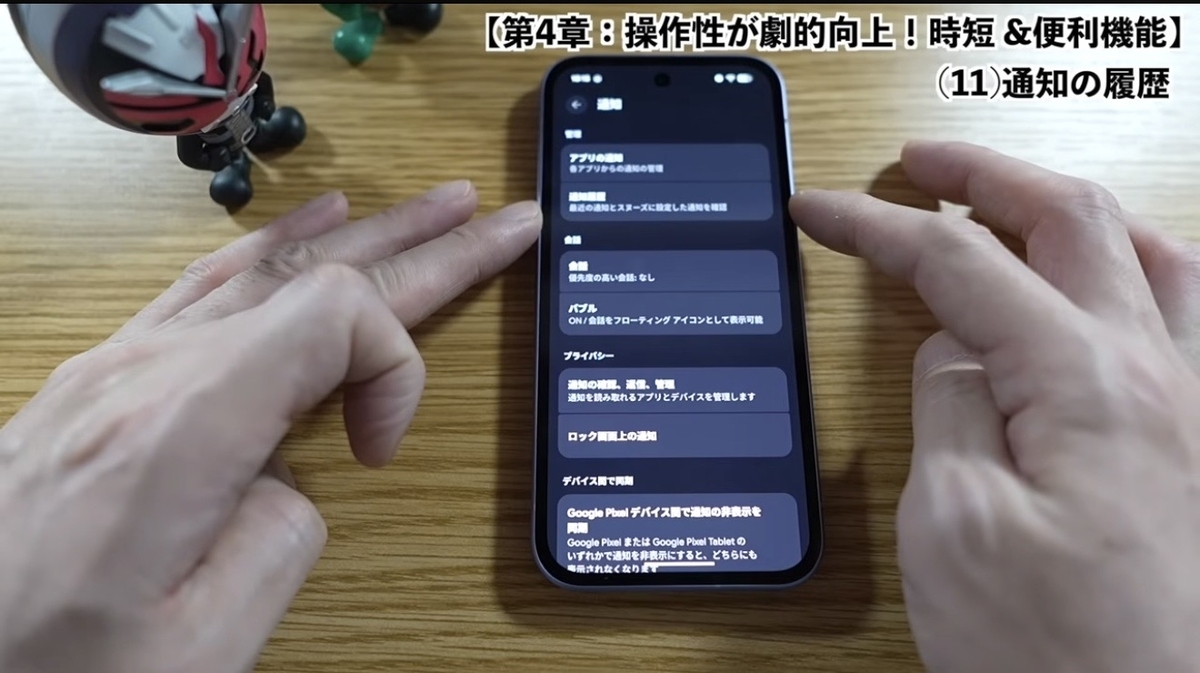
11. 【安心】消しちゃった通知を救う「通知履歴」
初期設定の不満: たくさん届く通知をスワイプで消している最中、大事なメッセージやクーポンまで一緒に消してしまった!どこに消えたかわからない!という絶望感。
これで解決!
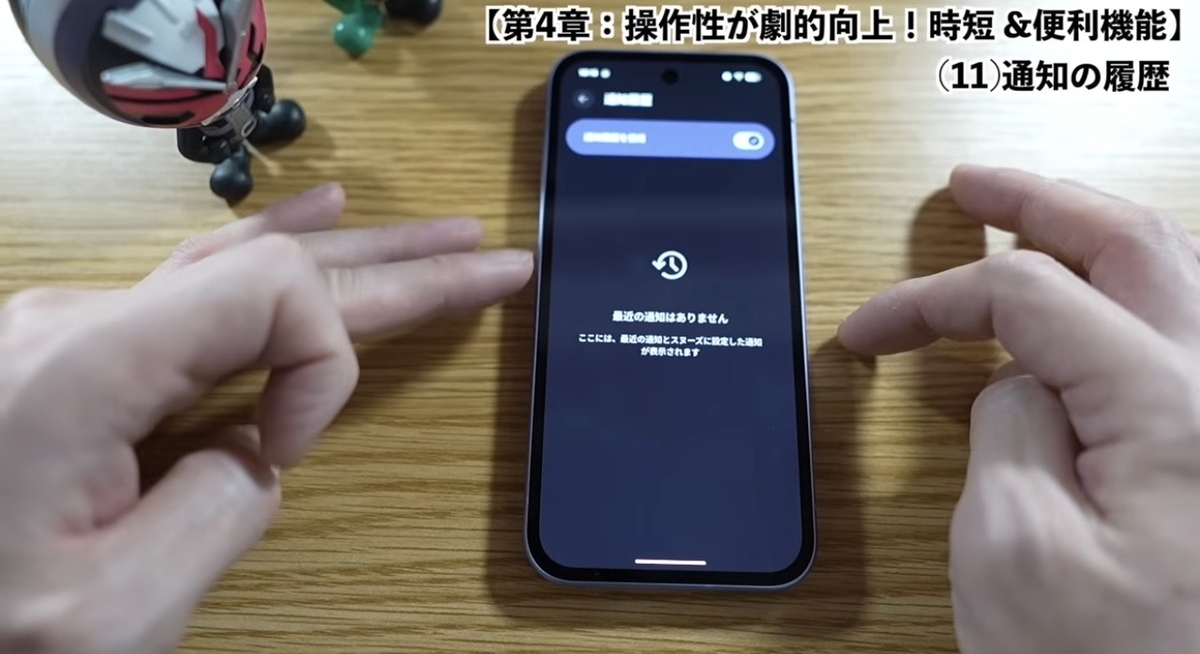
[設定] >[通知] > [通知履歴] をON。 [18:39]
【救済措置】
これをONにしておけば、過去24時間の通知がすべてタイムライン形式で残ります。間違えて消しても「履歴」を見ればOK。心の余裕が生まれる、まさに保険のような設定です。
12. 【視認性】文字を「太字」にしてパキッと見やすく
初期設定の不満: 高精細なディスプレイゆえに、標準の文字が少し細くて読みづらく感じることがあります。サイズを大きくするとレイアウトが崩れてダサくなるし…。
これで解決!
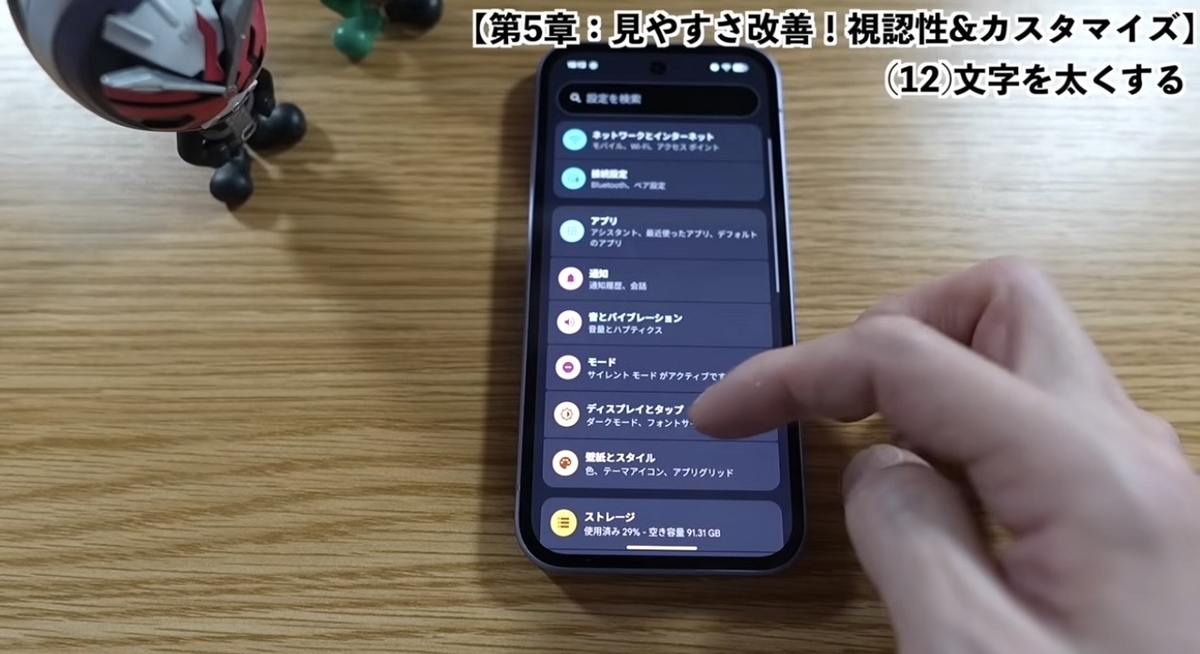
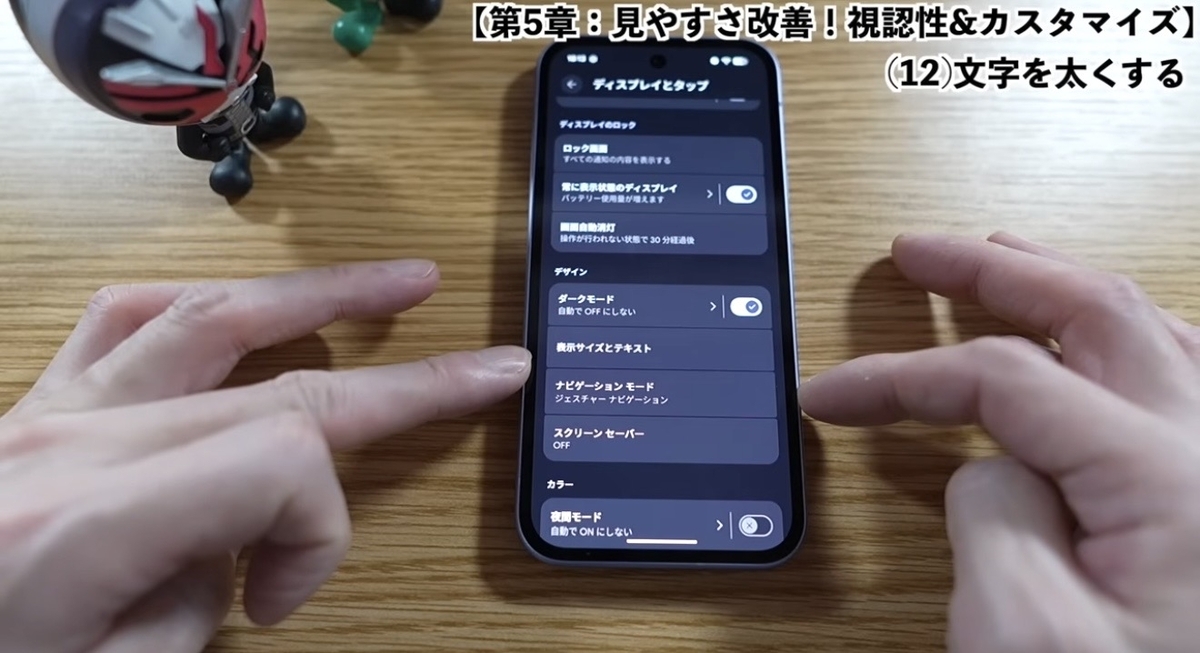
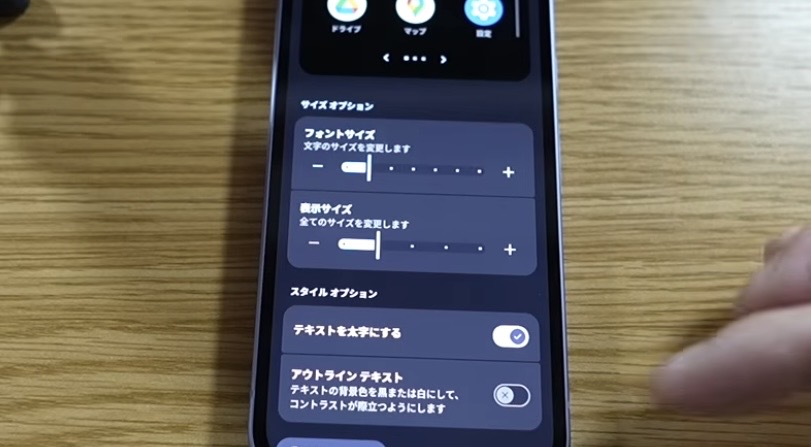
[設定] >[ディスプレイとタップ] >[表示サイズとテキスト] > [テキストを太字にする] をON。 [19:55]
【比較】
文字の大きさはそのままに、線が太くなることで画面全体の「パキッと感」が増します。【画像:標準と太字の比較】 アプリ名や設定項目がスッと目に飛び込んでくるようになるので、目が疲れやすい方にも超おすすめです。
13. 【デザイン】大人な落ち着き「ダイナミッククロック」OFF
初期設定の不満: ロック画面の巨大な時計。見やすいけれど、ちょっと子供っぽいというか、スマートじゃないと感じることも…。
これで解決!
[設定] >[ロック画面] > [ダイナミッククロック] をOFF。 [20:58]
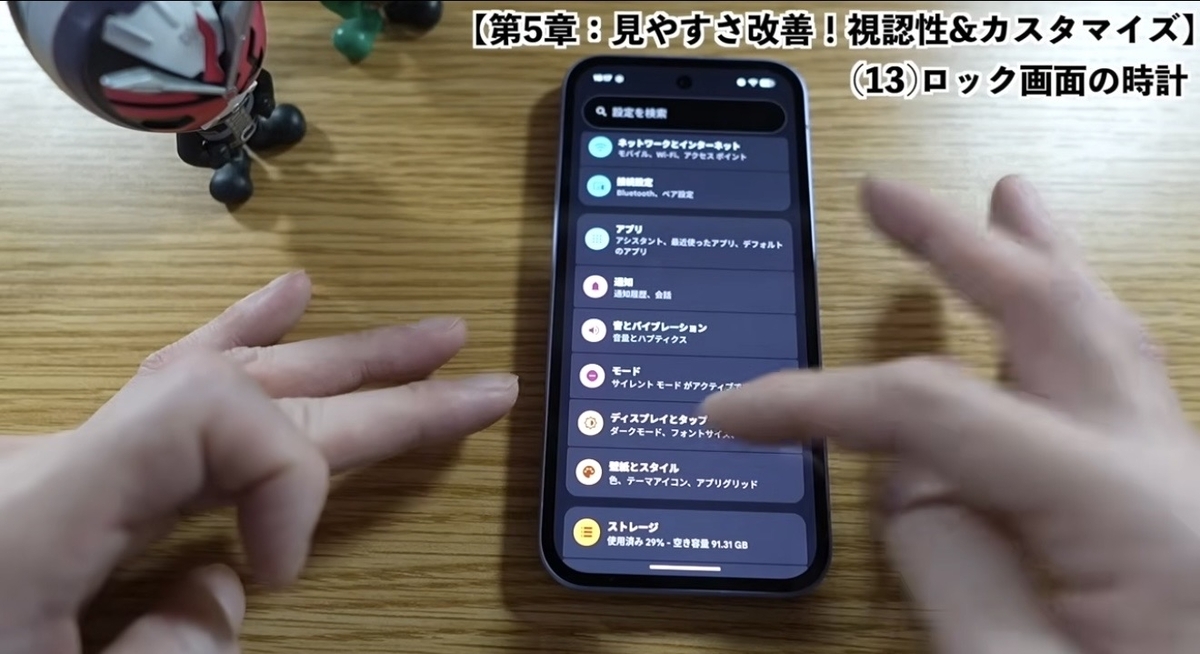
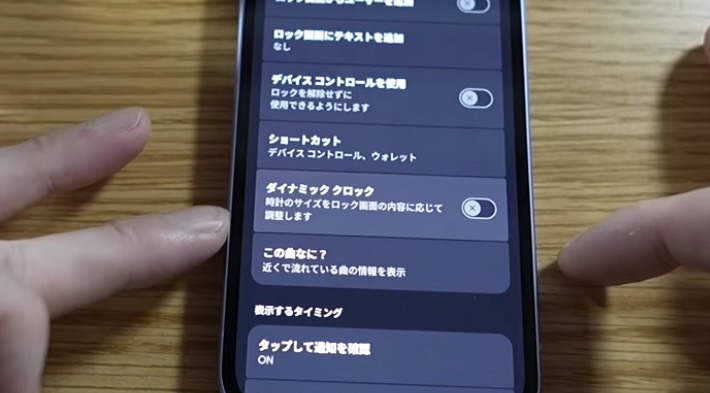
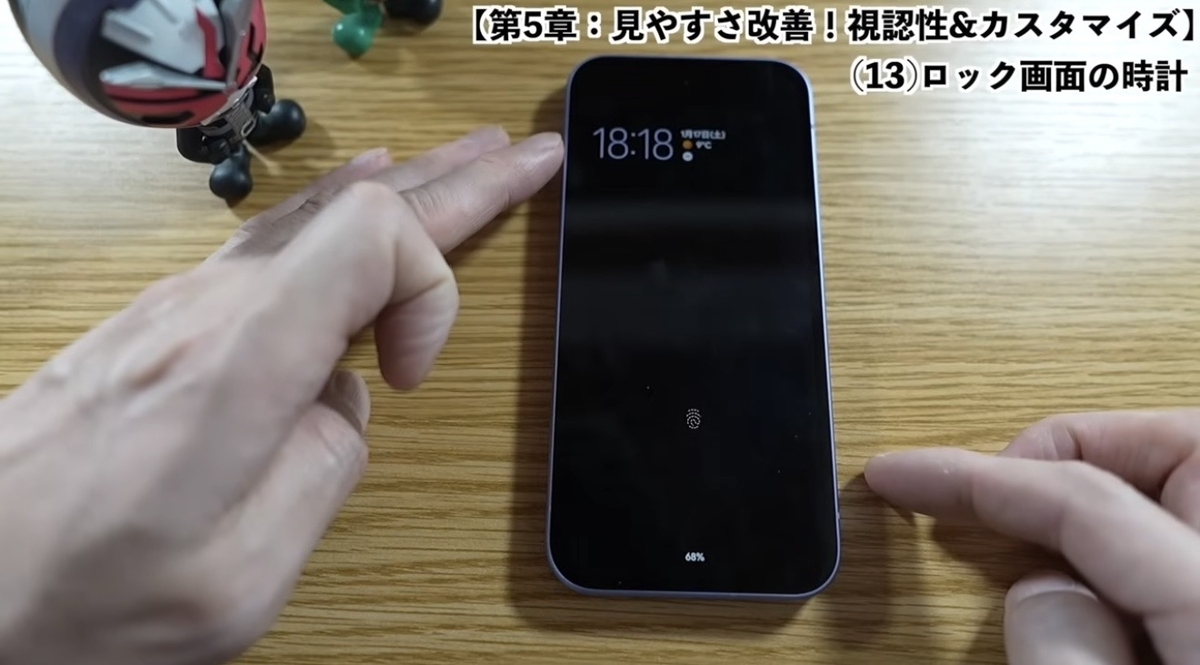
【見た目の変化】
ど真ん中の巨大時計が消え、左上にスッキリと収まります。壁紙をしっかり見せたい方や、スタイリッシュな雰囲気が好きな「大人のPixelユーザー」にぜひ試してほしいカスタマイズです。
まとめ:設定一つで「10万円超え」の体験を
Pixel 9aは、設定次第で6万円台のスマホとは思えない「ハイエンド級」の動きを見せてくれます。
「バッテリーを少しでも持たせたいから機能を削る」のではなく、「便利な機能をフル活用して、その分効率よく使う」のがホソP流。皆さんもぜひ、自分の手に馴染むPixelに育ててみてください!
もし「ここが分からない!」「この設定はどうしてる?」といった疑問があれば、ぜひYouTubeのコメント欄で教えてくださいね。
※タップするとYouTubeアプリが開きます
